

Opções disponíveis
O menu contextual inclui várias opções que você pode usar: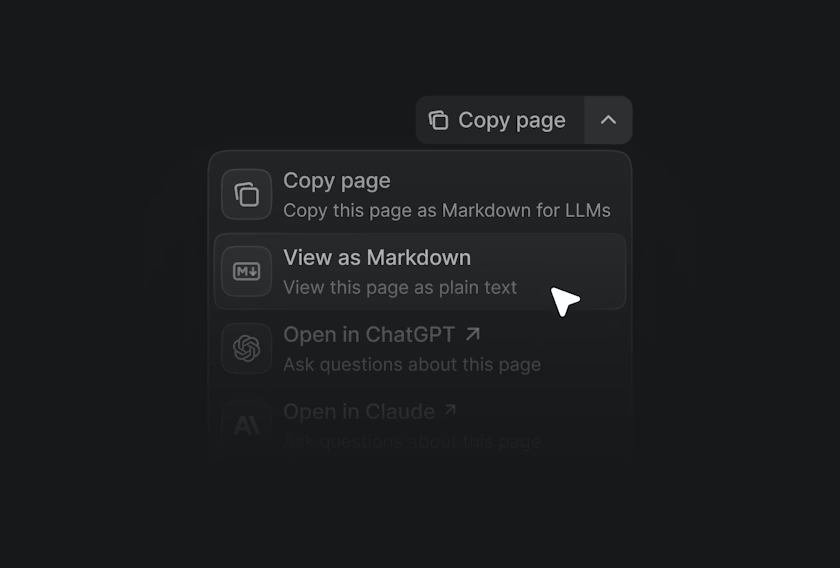
| Opção | Descrição |
|---|---|
| Copiar página | Copia a página atual como Markdown para colar em ferramentas IA |
| Ver como Markdown | Abre a página atual como Markdown |
| Abrir no ChatGPT | Cria uma conversa no ChatGPT com a página atual como contexto |
| Abrir no Claude | Cria uma conversa no Claude com a página atual como contexto |
| Abrir no Perplexity | Cria uma conversa no Perplexity com a página atual como contexto |
| Copiar MCP Server | Copia a URL do servidor MCP para a área de transferência |
| Conectar ao Cursor | Instala o servidor MCP hospedado no Cursor |
| Conectar ao VS Code | Instala o servidor MCP hospedado no VS Code |
Como usar
Acesse qualquer página da documentação
Navegue até a página sobre o tópico que você quer perguntar para a IA.
Casos de uso
Tirar dúvidas sobre a API
Tirar dúvidas sobre a API
- Acesse a página do endpoint que você quer entender
- Clique em Open in Claude ou Open in ChatGPT
- Pergunte: “Como uso esse endpoint para [seu caso de uso]?”
Gerar código de exemplo
Gerar código de exemplo
- Acesse a página do endpoint (ex: Gerar QR Code)
- Clique em Open in ChatGPT
- Pergunte: “Gere um exemplo em Python/Node.js/PHP”
Usar no Cursor/VS Code
Usar no Cursor/VS Code
- Clique em Connect to Cursor ou Connect to VS Code
- O servidor MCP será instalado automaticamente
- No chat da IDE, pergunte sobre a API Owem
Copiar para outras ferramentas
Copiar para outras ferramentas
- Clique em Copy page
- Cole o Markdown em qualquer ferramenta de IA
- Adicione sua pergunta